2026-10
.
Atualização de Formulários: Envio de Submissões de Clientes Diretamente por E-mail
O Criador de Formulários recebeu uma grande atualização! Agora ele está mais intuitivo, mais fácil de localizar (encontre-o em Clínica > Formulários no menu principal) e inclui o recurso inédito de enviar submissões de formulários preenchidos diretamente para os e-mails dos clientes.
.
Atualização do Relatório Diário
Uma coluna dedicada de Duração foi adicionada ao Relatório Diário, além dos horários de Início e Fim, para facilitar o acompanhamento.
.
Notas de Sessão: Registros de Data e Hora na Assinatura
As assinaturas das notas de sessão agora exibem um registro automático de data e hora, mostrando a data e o horário exatos em que a nota foi assinada.
.
Melhoria no contraste do calendário
O texto dos eventos do calendário agora se ajusta dinamicamente entre o modo claro e escuro com base na cor do seu código de serviço de fundo, garantindo contraste e legibilidade ideais.
2026-09
.
Faturamento Simples: Integração com o Stripe
Inclua facilmente links diretos de pagamento do Stripe em suas faturas para um processamento de pagamento mais rápido. (Nota: Este recurso está disponível atualmente apenas para clientes nos EUA.)
.
Faturamento Simples: Criar Faturas a partir de Notas de Sessão
Simplifique seu fluxo de trabalho de faturamento convertendo notas de sessão em faturas. Os itens de linha são preenchidos automaticamente usando os códigos de serviço e unidades registrados em cada nota concluída.
Restringir o uso de Unidades do Código de Serviço por dia, semana ou mês
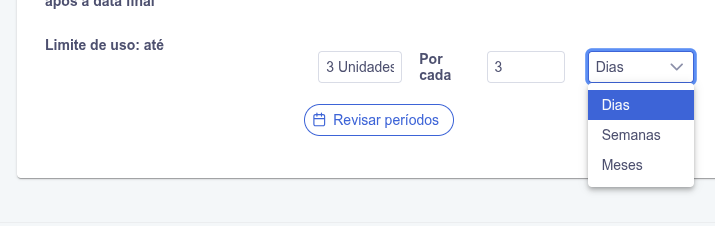
Agora você pode configurar o limite de uso por dias, semanas ou meses.
2026-08
Indicador de Disponibilidade de Unidades do Código de Serviço
As unidades disponíveis do Código de Serviço são exibidas ao atribuir unidades a uma Nota de Sessão.
Ao atribuir um código de serviço em uma nota de sessão, o sistema agora exibirá um indicador mostrando o total de unidades disponíveis e, se configurado, as unidades disponíveis para o período atual.
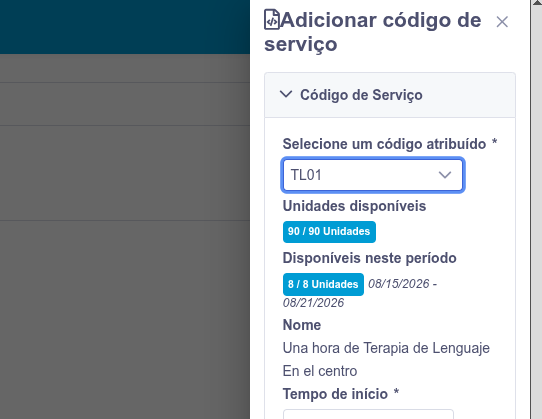
Se houver unidades globais disponíveis, mas nenhuma para o período atual, o indicador ficará vermelho.
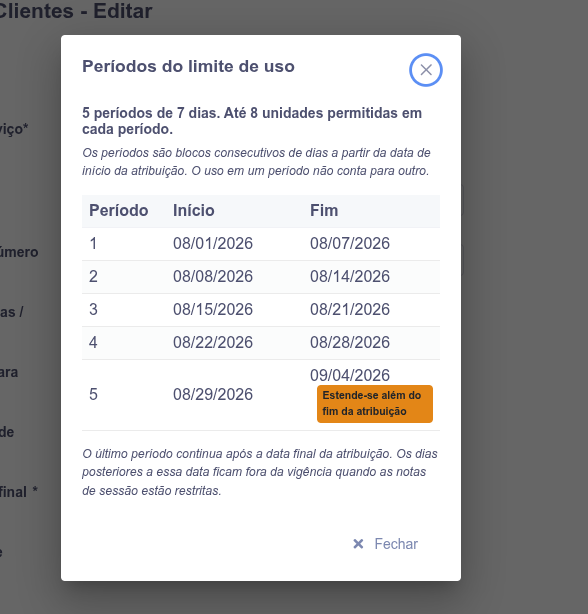
Além disso, clicar no botão Revisar Períodos na parte inferior da tela Editar Atribuição de Unidade abrirá uma janela detalhando a lista de períodos com base na sua configuração.
Acompanhamento de Alterações nas Atribuições de Unidades
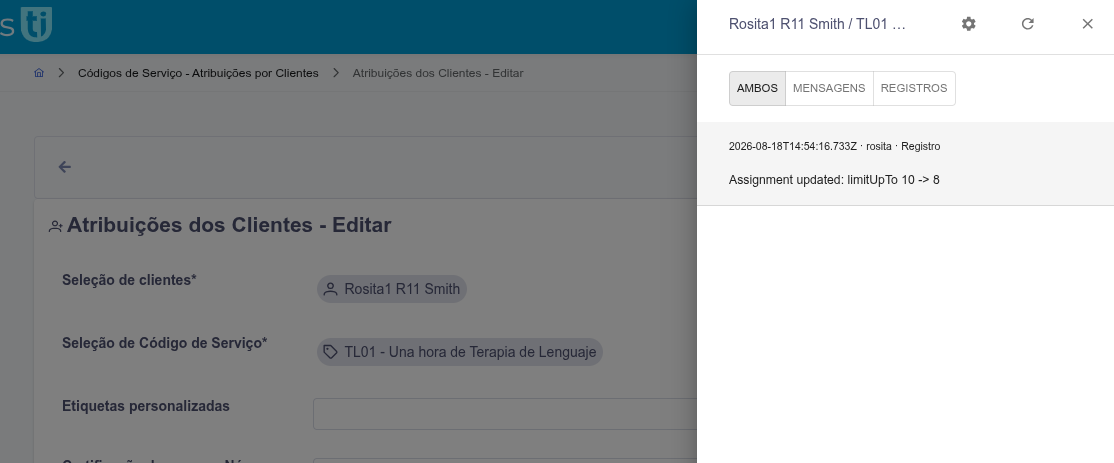
Para facilitar as operações de auditoria, um novo módulo de log foi adicionado à tela Atribuição de Unidade.
Agora você encontrará um botão de canal na tela Editar Atribuição . Clicar neste botão abre um painel lateral que exibe o log de alterações. Observe que apenas as alterações feitas após o lançamento deste recurso estarão visíveis.
2026-07
Múltiplos códigos de serviço em Eventos do Calendário
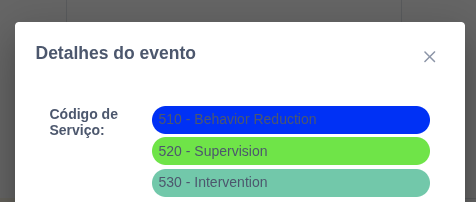
Agora você pode adicionar múltiplos Códigos de Serviço aos seus Eventos do Calendário! O primeiro selecionado servirá como o código principal e será destacado na tela principal do Calendário.
Verificação opcional da Assinatura de Terceiros
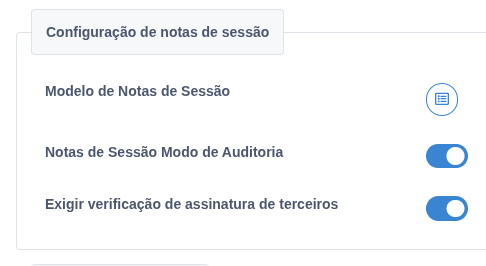
O processo de verificação de Assinatura de Terceiros — que envolve o envio de um e-mail com um link de verificação — agora é opcional! Você pode desativar essa funcionalidade na tela de configuração da conta do seu centro.
Novas colunas no Painel de Notas de Sessão
Duas novas colunas opcionais foram adicionadas à tabela principal do painel: "Hora da Sessão" e "Data de Criação" . Por favor, observe que a "Data de Criação" é o registro de data e hora interno do sistema, que registra quando a nota de sessão foi criada pela primeira vez na plataforma. Isso pode diferir da Data da Sessão e da Hora da Sessão , que são campos editáveis pelo usuário.

A hora de criação está incluída no relatório do Excel.
2026-06
Novo filtro de Data para Gráficos
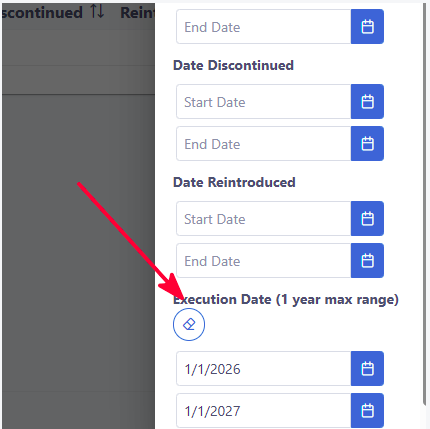
A Caixa de Diálogo de Detalhes Históricos agora inclui um novo filtro tanto para registros detalhados quanto para gráficos. Este filtro está vinculado ao seletor de data de execução nas opções de filtro do Relatório de Programas.
<
Exclusão de eventos órfãos do calendário
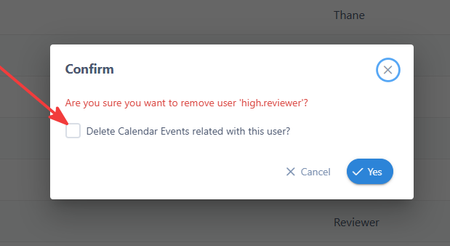
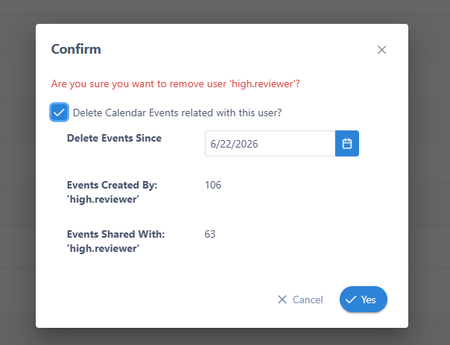
Quando um usuário sai de um centro e o administrador remove sua conta, eventos futuros agendados podem persistir no calendário. Nesse cenário, o UnitusTI apresentará ao administrador uma caixa de diálogo de confirmação, com o número de eventos associados ao usuário removido e a opção de excluí-los a partir de uma determinada data.
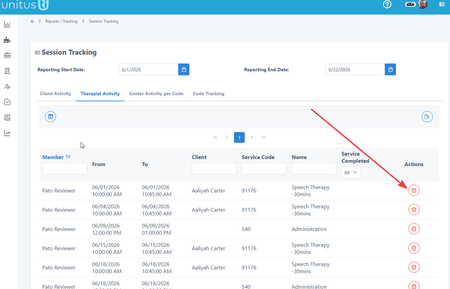
Também foi adicionado um novo botão Excluir ao Relatório de Acompanhamento de Sessões, permitindo que os administradores excluam eventos indesejados.
Melhor relato de erros para limitações de Uso de Unidades
Ao consumir unidades associadas a códigos de serviço, os usuários geralmente ficavam frustrados quando as regras associadas às unidades atribuídas ao cliente ou às unidades atribuídas ao usuário os impedia de concluir a tarefa, porque o sistema apresentava uma mensagem de erro genérica dizendo apenas que a alocação de unidades falhou devido a restrições do cliente ou do usuário. Agora, mensagens de erro mais detalhadas estão sendo geradas para ajudar o usuário a identificar a causa exata do bloqueio.
2026-05
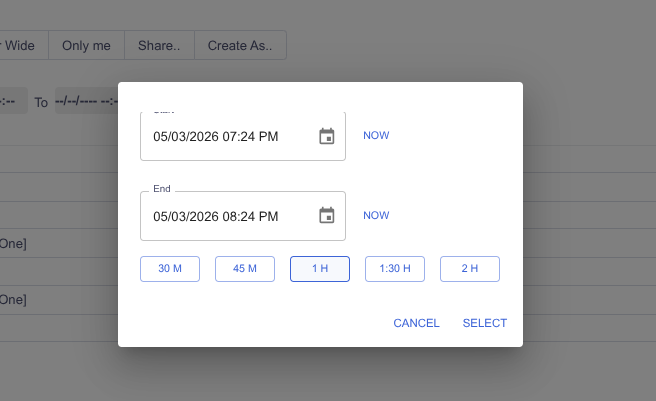
Criar eventos definindo a duração
Agora você pode criar um evento definindo a hora de início e simplesmente clicando na duração desejada.
2026-04
Personalização de modelos de programas por cliente
No UnitusTI, você pode economizar um tempo considerável reutilizando o mesmo Modelo de Programa em vários clientes. Tradicionalmente, aplicar uma alteração a um modelo mestre faria com que todos os programas vinculados refletissem essa mudança em cada cliente. No entanto, entendemos que você geralmente precisa usar um modelo como base para ganhar eficiência, mas ainda assim necessita da flexibilidade de customizá-lo para um cliente específico sem afetar os demais.
Como Funciona
Primeiro, você seleciona no catálogo o modelo de programa que melhor se adapta às necessidades do seu cliente. Inicialmente, a interface exibirá as informações básicas — como título, subtítulo e instruções — extraídas diretamente do modelo mestre original.
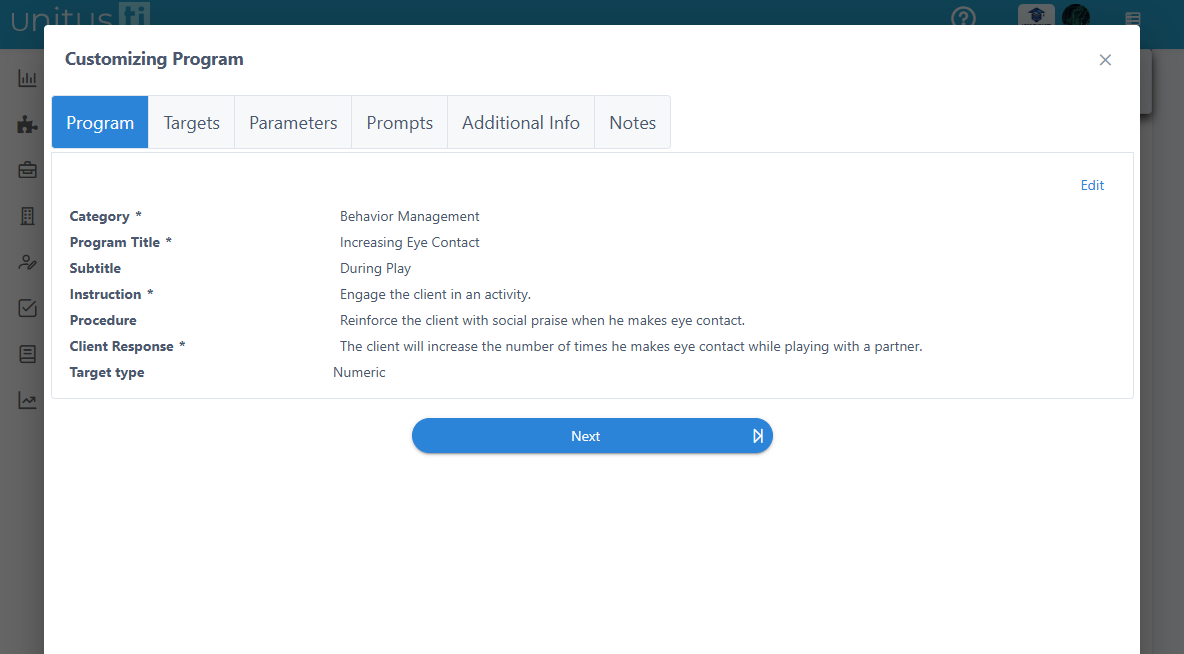
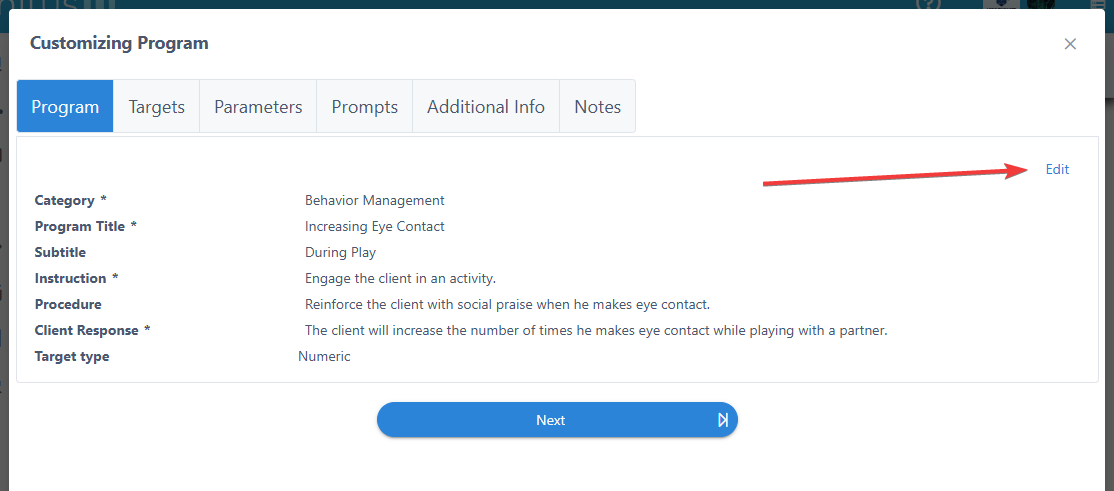
Para adaptar essa informação, selecionar a opção "Editar" permite que você modifique cada campo individualmente.
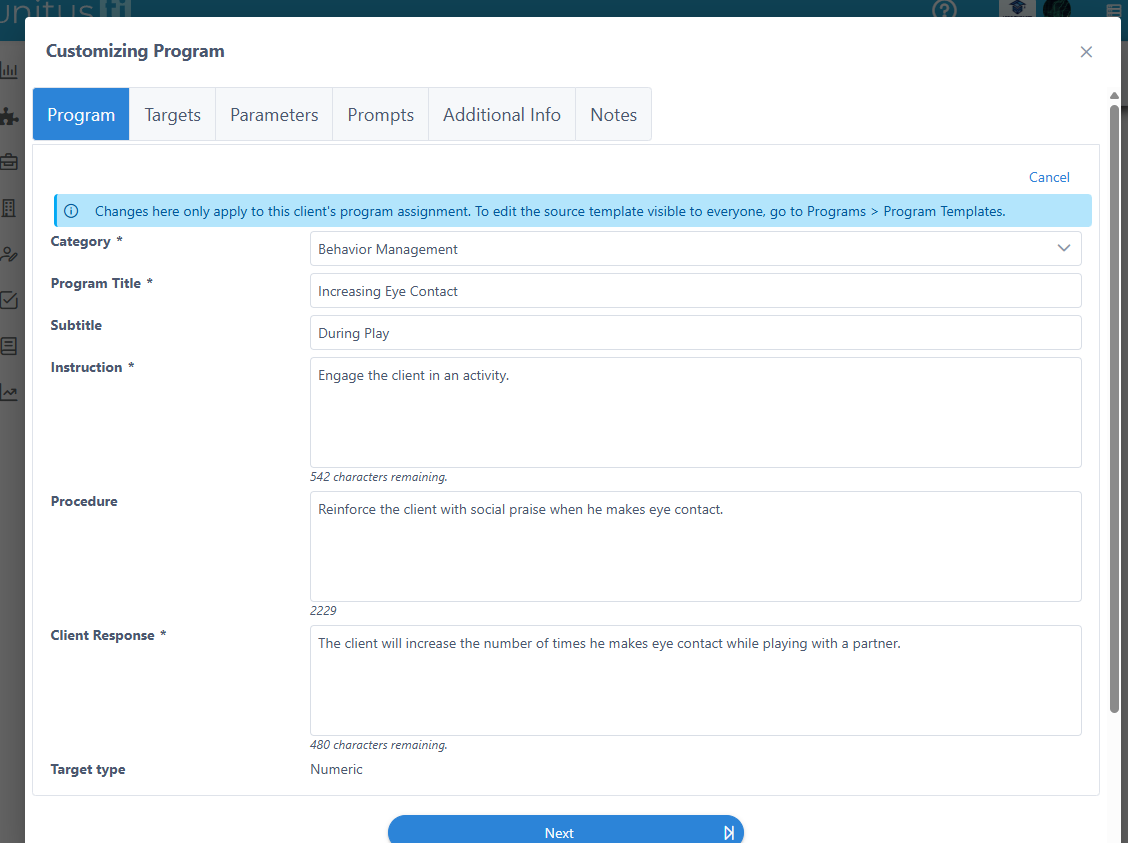
Tenha em mente que estas modificações se aplicam
apenas
à atribuição desse cliente específico; elas não afetarão nenhum outro cliente que utilize o mesmo modelo de programa.
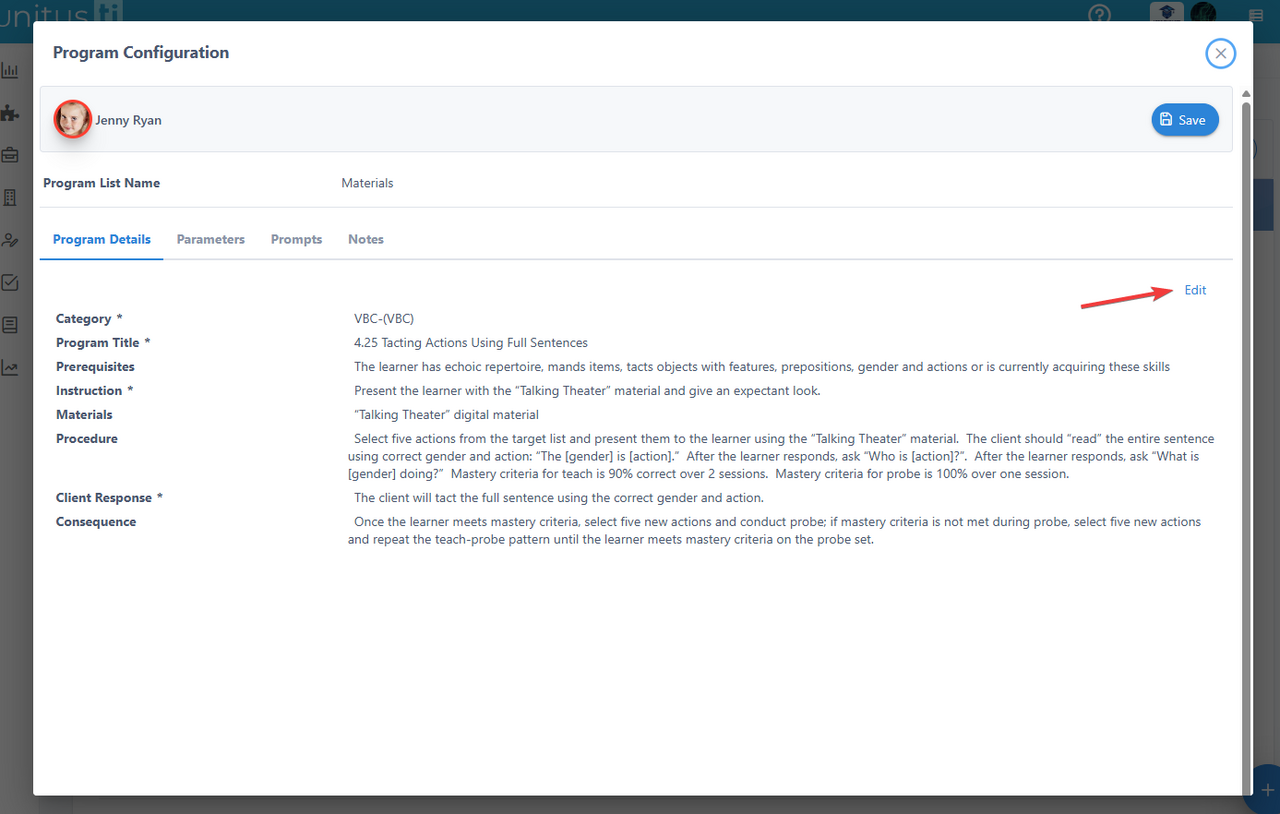
Para atualizar os dados de programas que
já foram atribuídos
, existe uma opção semelhante disponível através do botão
"Editar configuração"
dentro da área de
Gestão de programas
.
Ajustar um cronômetro para 00:00 com DAT de Duração
Quando você estiver executando um programa com DAT de Duração, uma nova opção estará disponível para ajustar o valor do cronômetro para 00:00. Selecionar isso salvará imediatamente "00:00" como o valor registrado para essa execução específica.
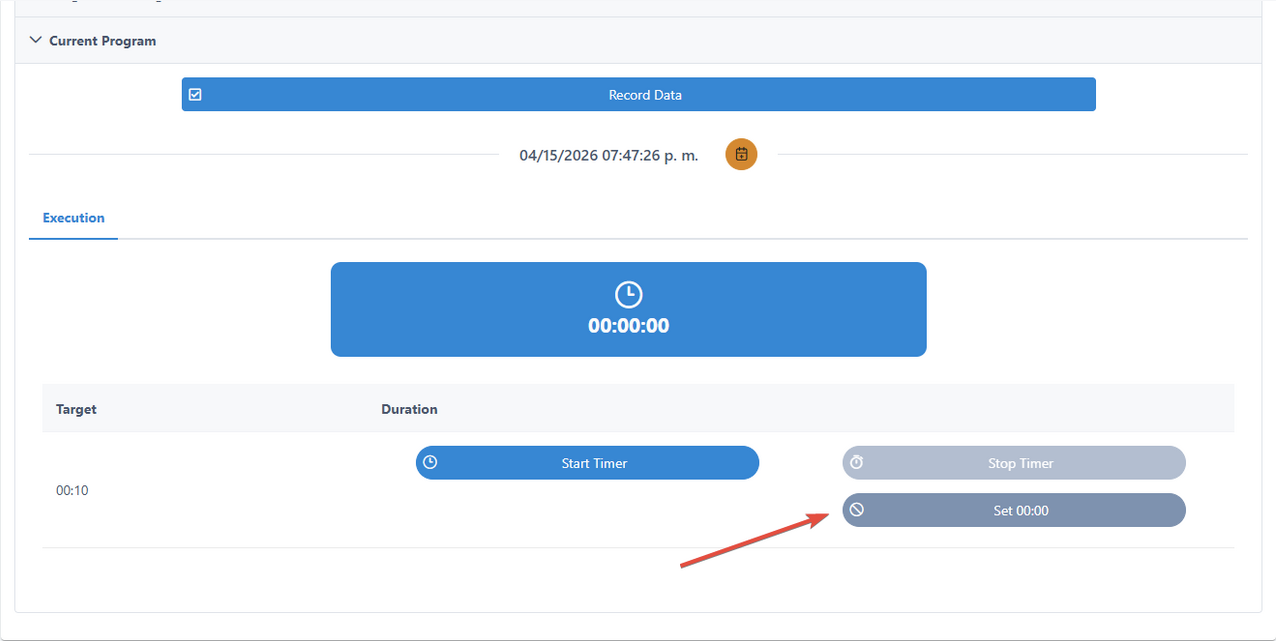
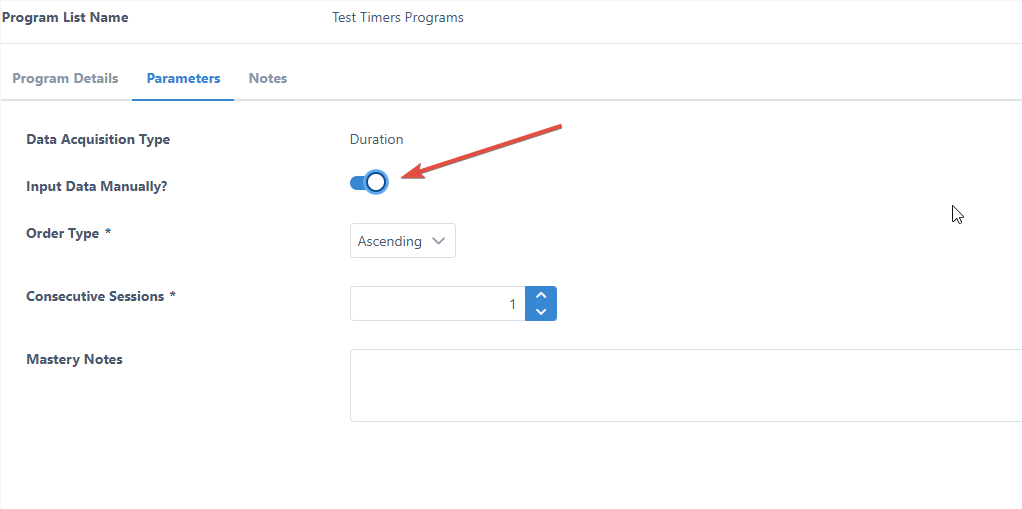
A qualquer momento, você pode selecionar as opções "Iniciar Cronômetro" ou "Reiniciar" para alterar o valor da duração. No entanto, observe que essa funcionalidade agora só está disponível quando a DAT (Ferramenta de Aquisição de Dados) está configurada para não capturar dados manualmente. Se a opção de captura manual for selecionada na configuração da DAT, esses controles do cronômetro serão desativados.
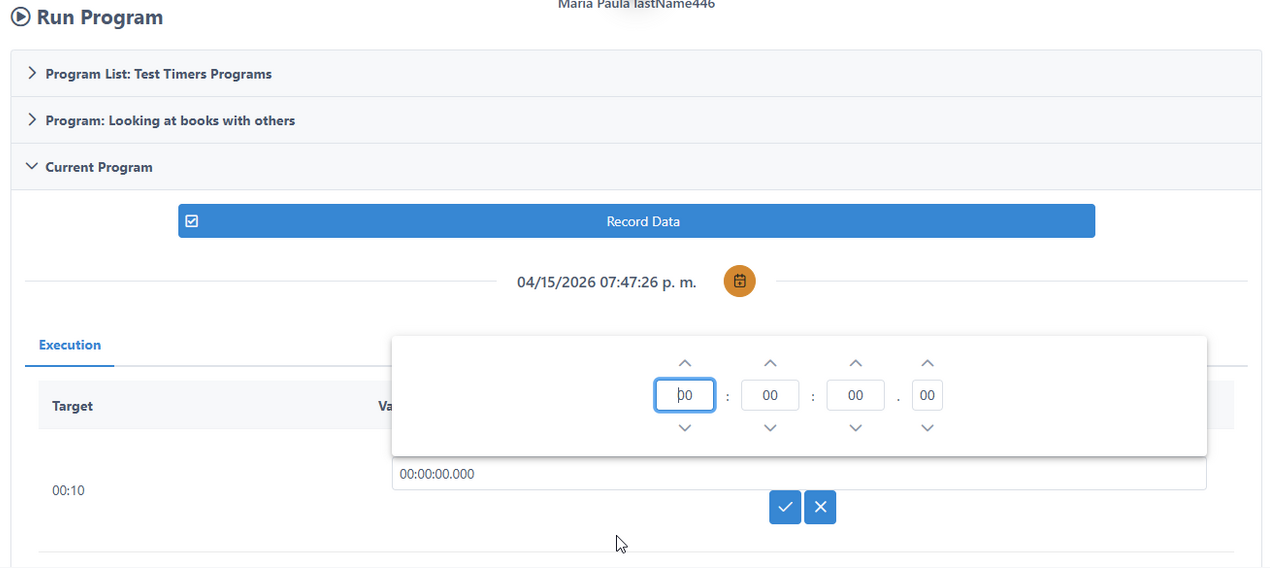
Em seguida, você poderá definir manualmente o tempo como 00:00.
Filtragem Automatizada de Comentários por Data de Execução
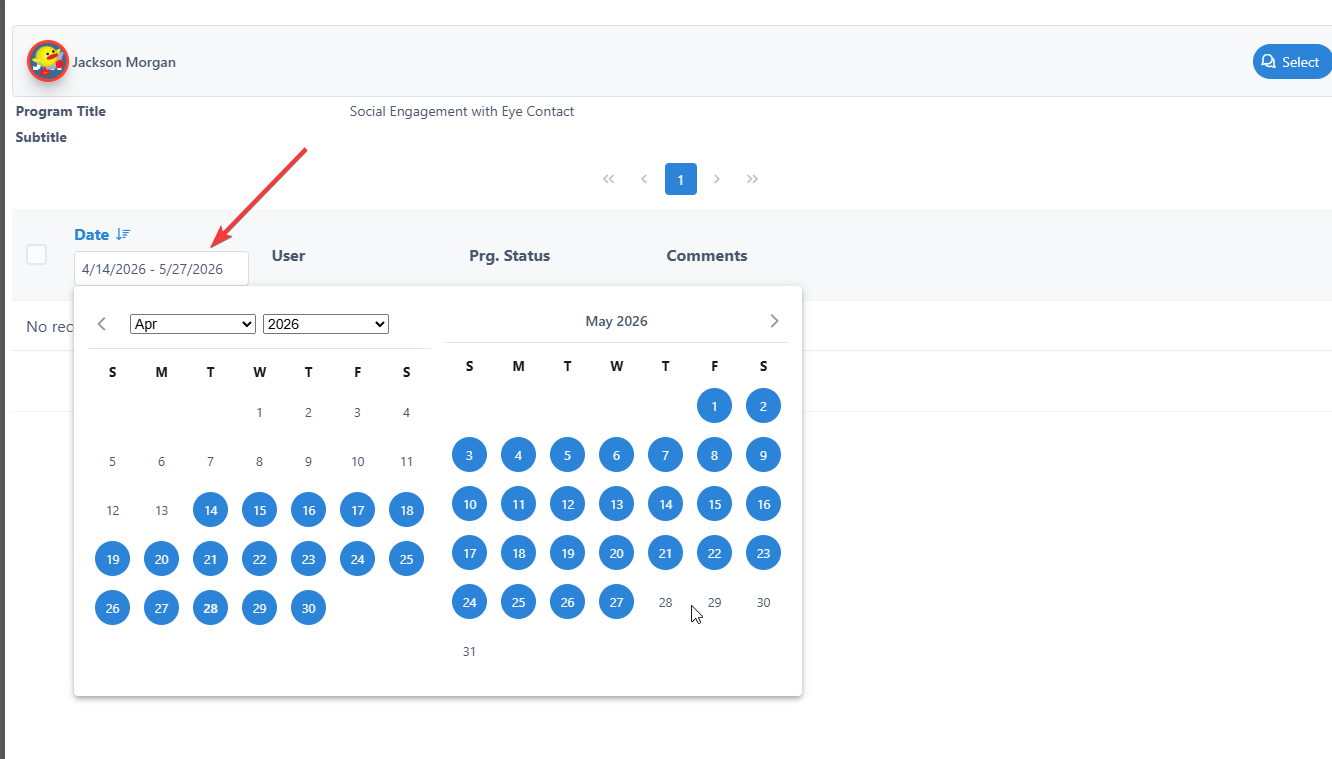
A partir do relatório Lista de Programas, os usuários agora podem selecionar um intervalo específico de datas de execução.
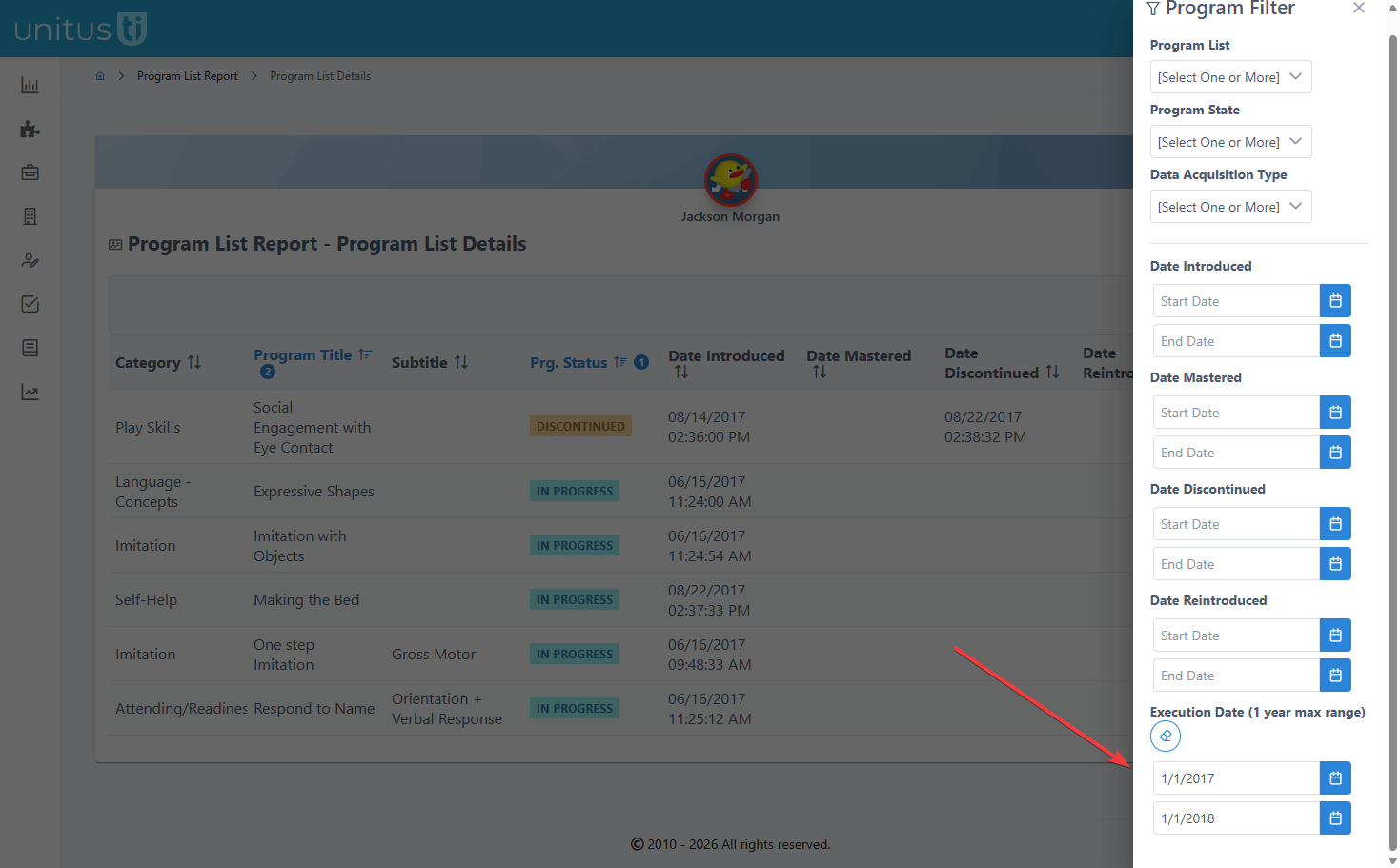
Dentro do Filtro de Informações, uma nova opção está disponível para selecionar os dados listados. Quando ativada, o sistema exibirá os comentários de cada programa e incluirá automaticamente aqueles com datas que se enquadram no intervalo de execução especificado.
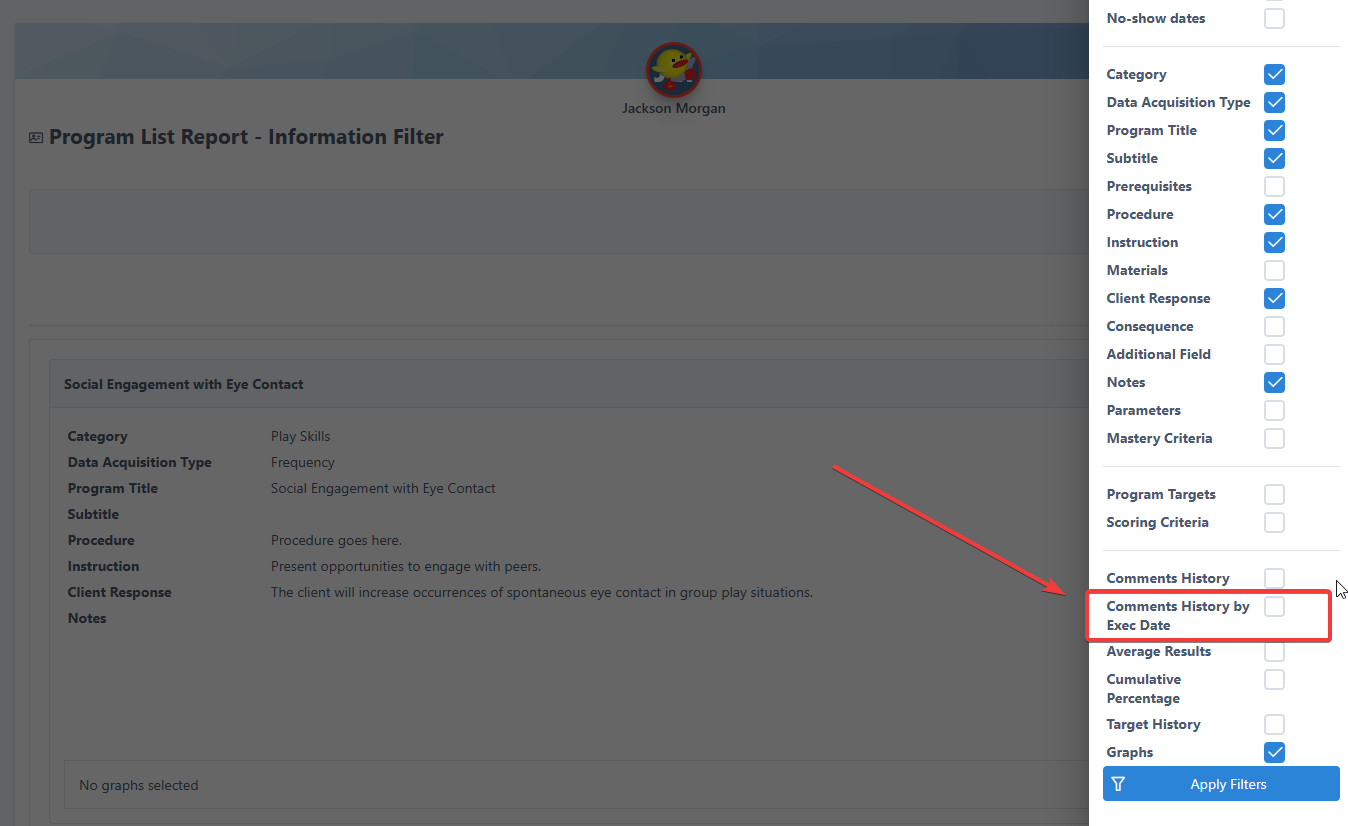
Além das opções existentes, os usuários agora podem selecionar manualmente os comentários da lista fornecida. Também incluímos um seletor de intervalo de datas para filtrar ainda mais esses comentários por data.